Transmite tu propia música con Navidrome, una alternativa a Spotify

Los servicios de streaming de música como Spotify y Apple Music han revolucionado la forma en que escuchamos música. Sin embargo, para quienes apreciamos nuestras colecciones de música cuidadosamente seleccionadas, estas plataformas pueden resultar limitadas. ¿Y si pudieras reproducir tu biblioteca personal, como si fuera un servicio profesional, sin suscripciones mensuales? Para ello está Navidrome, un servidor de música de código abierto que hace que toda tu colección sea accesible desde cualquier lugar.
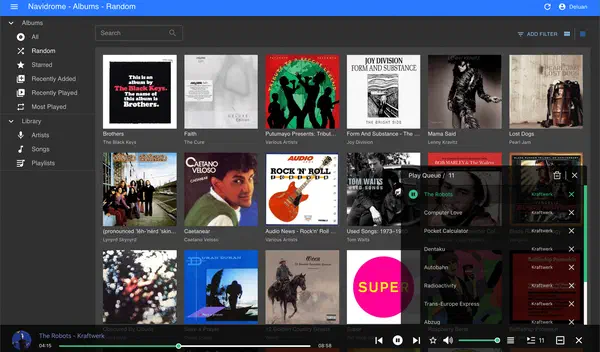
En esta guía, te mostraremos cómo configurar Navidrome en una computadora monoplaca como Raspberry Pi, convirtiéndola en su alternativa personal de Spotify.
Aunque el proceso es muy sencillo, si tienes dificultades en alguna parte de esta guía, todo el código visto en esta guía estará alojado en el siguiente repositorio de GitHub para que puedas probarlo tú mismo.
¿Porqué Navidrome?
Navidrome es un servidor de transmisión de música ligero y rápido. Estos son los motivos por los que es perfecto para este proyecto:
- Compatibilidad multiplataforma: Funciona en cualquier dispositivo con un navegador o una aplicación cliente compatible con Subsonic.
- Ligero: El uso mínimo de recursos lo hace ideal para SBC.
- Personalizable: Ofrece funciones como listas de reproducción, ilustraciones de álbumes y compatibilidad con varios usuarios.
- Privacidad: Tus datos permanecen en tu servidor, lo que garantiza un control total sobre tu música.
Lo que necesitarás
- Computadora monoplaca: Una Raspberry Pi 4 o similar.
- Almacenamiento: Una tarjeta SD (32 GB o más) y un disco externo para tu colección de música.
- Sistema operativo: Cualquier distribución de Linux.
- Acceso a la red: Una conexión a internet estable.
- Docker Compose: Instalado en tu SBC.
- Navidrome: El software en sí, disponible de forma gratuita.
- Biblioteca de música: Tu colección personal lista para reproducir en streaming.
1. Instalar Docker y Docker Compose
Si Docker y Docker Compose aún no están instalados, ejecuta los siguientes comandos:
# Actualizar la lista de paquetes
sudo apt update -y && sudo apt upgrade -y

# Instalar Docker
curl -fsSL https://get.docker.com -o get-docker.sh && sudo sh get-docker.sh

# Instalar Docker Compose
sudo apt install -y docker-compose

# Iniciar el servicio de Docker
sudo systemctl restart docker.service
Verifica la instalación:
docker --version
docker-compose --version
2. Configurar Navidrome con Docker Compose
2.1. Crear los directorios del proyecto
mkdir -p ~/navidrome/{music,data} && cd ~/navidrome
Crea un archivo docker-compose.yml en el directorio con el siguiente contenido:
services:
  navidrome:
    image: deluan/navidrome:latest
    restart: unless-stopped
    ports:
      - 4533:4533
    environment:
      ND_CONFIGFILE: /config/navidrome.toml
    volumes:
      - ./music:/music:ro
      - ./data:/data
      - ./navidrome.toml:/config/navidrome.toml:ro
2.2. Create the configuration file for Navidrome
2.2. Crea el archivo de configuración para Navidrome
Consulte la documentación oficial sobre todas las Opciones Disponibles y Consideraciones de Seguridad para obtener más información.
MusicFolder = "/music"
DataFolder = "/data"
PasswordEncryptionKey = "3c75433a8cfa642557778b233e21806d83f6bec895362afe4e95c61d0304e67a8d98c8"
La clave PasswordEncryptionKey debe ser única y generada aleatoriamente. Puede generar la suya propia con un administrador de contraseñas como Bitwarden o con OpenSSL:
openssl rand -hex 35
2.3. Configura tu biblioteca de música
Finalmente copia todos tus archivos y directorios de música dentro del directorio music.
3. Inicia Navidrome
Ahora viene la parte más emocionante de la guía: cómo gestionar tu propio servicio de transmisión de música.
sudo docker-compose up --remove-orphans --force-recreate -d
4. Verificar tu configuración
Es muy recomendable ver los registros de Docker Compose para comprobar que todo funciona correctamente.
sudo docker-compose logs --tail 250 -f
En este punto, el servicio ya estará en funcionamiento, por lo que el siguiente paso es crear tu primer usuario. Este será tu usuario administrador, un superusuario que puede administrar todos los aspectos de Navidrome, incluida la gestión de otros usuarios.
Simplemente navega a la página de inicio de Navidrome en http://localhost:4533 y verás una pantalla como esta:
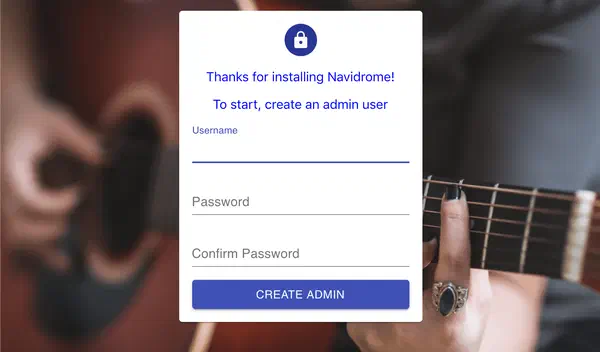
Solo completa el nombre de usuario y la contraseña que deseas usar, confirma la contraseña y haz clic en el botón “Crear administrador”.
¡Eso es todo! Ahora deberías poder explorar y escuchar toda tu música.
Nota: Suele tardar un par de minutos hasta que tu música comience a aparecer en la interfaz de usuario de Navidrome. Puedes consultar los registros para ver cuál es el progreso del escaneo.
Mejoras opcionales
- Acceso móvil: Instala aplicaciones compatibles con Subsonic como DSub (Android) o Substreamer (iOS).
- Protección con HTTPS: Usa Nginx como proxy inverso y Let’s Encrypt para certificados SSL.
- Realiza copias de seguridad con regularidad: Realiza copias de seguridad de tus datos y directorios de música para proteger tu colección.
Con Navidrome en una computadora de placa única, obtienes un servicio de transmisión de música privado, personalizable y sin suscripción. Es el proyecto perfecto para los entusiastas de la tecnología que valoran tanto la funcionalidad como la privacidad. ¡Disfruta redescubriendo tu biblioteca de música de una manera completamente nueva!
No dudes en compartir tu configuración o preguntas en los comentarios a continuación. ¡Feliz streaming!